開店、辦活動用得到的 3 個免費小工具:WiFi QR Code、抽獎、條碼產生器
讓客人掃描就連上 WiFi、活動抽獎更有儀式感、自己產生商品條碼。三個不用註冊、打開網頁就能用的免費工具。
快速結論
店裡有提供 WiFi 就用 My WiFi Sign 做一張 QR Code 圖卡;尾牙、課堂抽獎用 Random Name Picker;要做商品條碼或 QR Code 印刷檔用 Online Barcode Generator。三個都免費、不用註冊。
這三個工具是我幫客戶處理店面和活動時最常推薦的,以前分三篇寫,這次整理成一篇。
1. My WiFi Sign:掃描就能連 WiFi
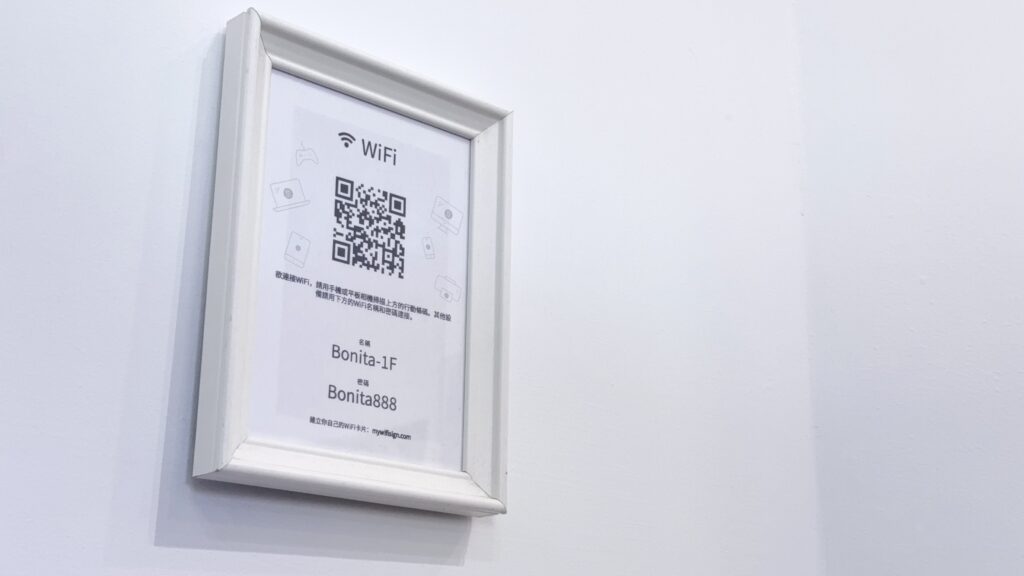
咖啡廳、工作室、民宿最常見的做法,是把 WiFi 名稱和密碼印在牌子上,讓客人自己找、自己打密碼。其實可以更快:做一張 WiFi QR Code,客人用手機相機一掃就自動連線,iPhone 和 Android 都支援。
My WiFi Sign 就是專門做這件事的工具,有中文介面:
- 輸入 WiFi 名稱和密碼。
- 右側會即時預覽圖卡,可以先用手機掃一下測試。
- 下載 PDF 或直接列印。
它的優點是會自動排好一張附說明文字的圖卡,不用自己排版,印出來裱框就能用。
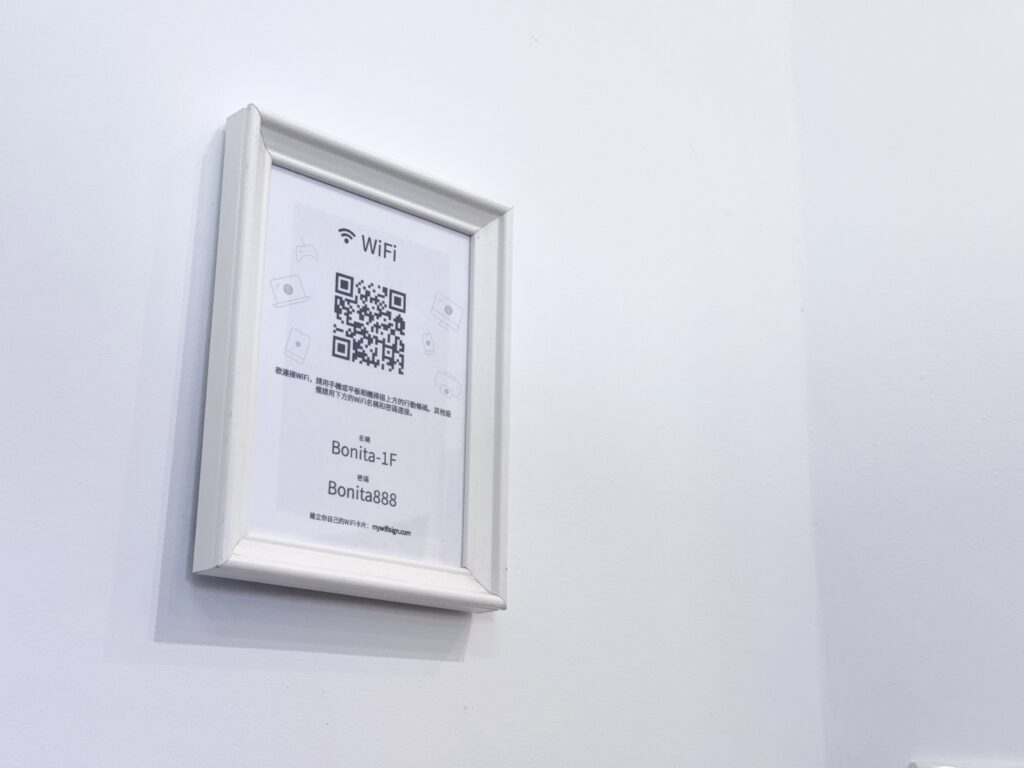
小提醒:WiFi 密碼會直接寫在 QR Code 裡。如果店裡的網路同時連著收銀機或監視器,建議另外開一個訪客網路給客人用。
2. Random Name Picker:有儀式感的抽獎
台灣常見的線上抽獎工具大多畫面陽春。Random Name Picker 有拉霸式的滾動動畫和音效,投影到大螢幕上抽獎,現場氣氛好很多。
使用方式:
- 打開網頁,點右上角的設定圖示。
- 貼上參加者名單,一行一個名字。
- 視需要勾選:
- Remove winner from list:抽中的人自動移出名單,避免重複得獎。
- Enable sound effect:開啟音效。
- 按 Save,再按「Draw」開始抽。
右上角也可以切換全螢幕。不用註冊、完全免費,尾牙、課堂點名、直播抽獎都很適合。
3. Online Barcode Generator:條碼與 QR Code 印刷檔
做美編這幾年用過很多條碼產生器,最後留下來的是 Online Barcode Generator。
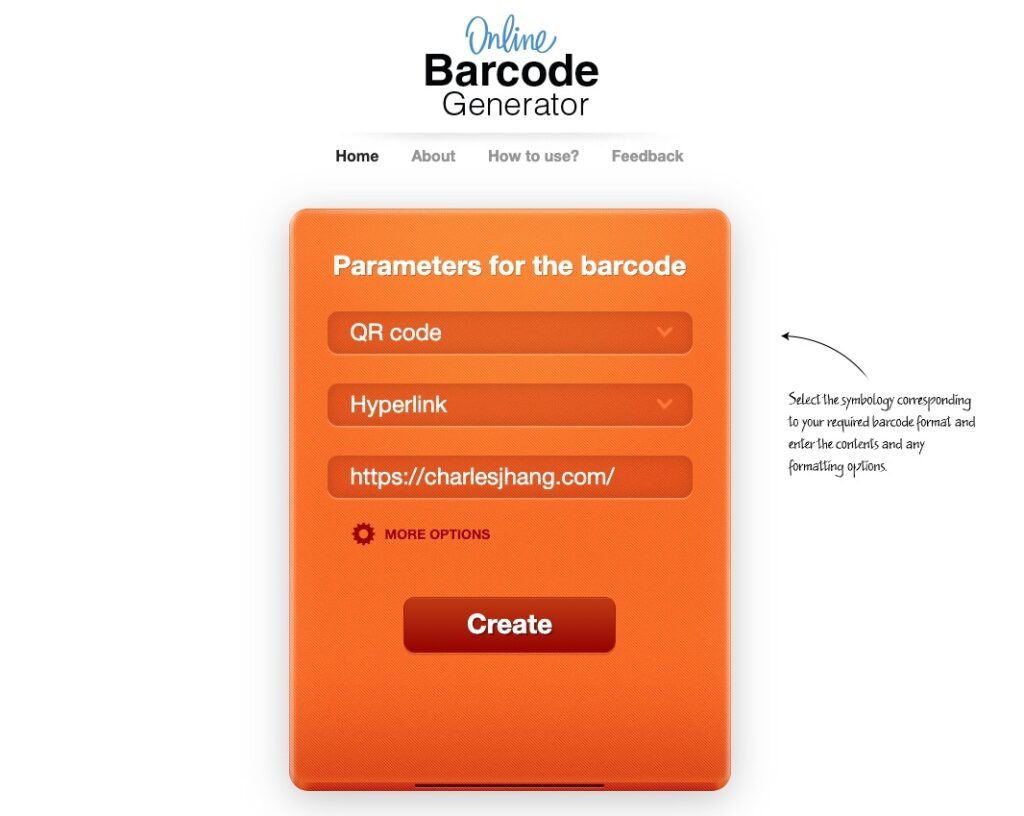
它支援的格式非常多,常用的有:
- QR Code:網址、文字、聯絡資訊等
- EAN-13:一般零售商品的國際條碼
- ISBN:書籍條碼
- Code 128:物流、庫存標籤
最實用的是可以下載 SVG、EPS、PDF 等向量格式,放進 Illustrator 或印刷檔裡放大也不會糊,這點很多免費工具做不到。
注意:工具只是「畫出條碼」。商品要在通路上架使用的 EAN-13 號碼,需要先向 GS1 台灣申請廠商代碼,不能自己隨便編。
結論
三個工具都打開網頁就能用。店裡的 WiFi 圖卡和條碼印刷檔做一次就能用很久,花十分鐘處理掉,之後就省事了。