Shotzio 截圖美化工具:讓教學圖、社群截圖看起來更專業
幫螢幕截圖加上背景、陰影和圓角的線上工具。適合部落客、做簡報和寫教學文件的人,附免費版的限制說明。
快速結論
偶爾需要美化截圖,Shotzio 的免費版就很好用;但免費版下載的圖會有浮水印,經常要用在商業內容的人要考慮付費版。
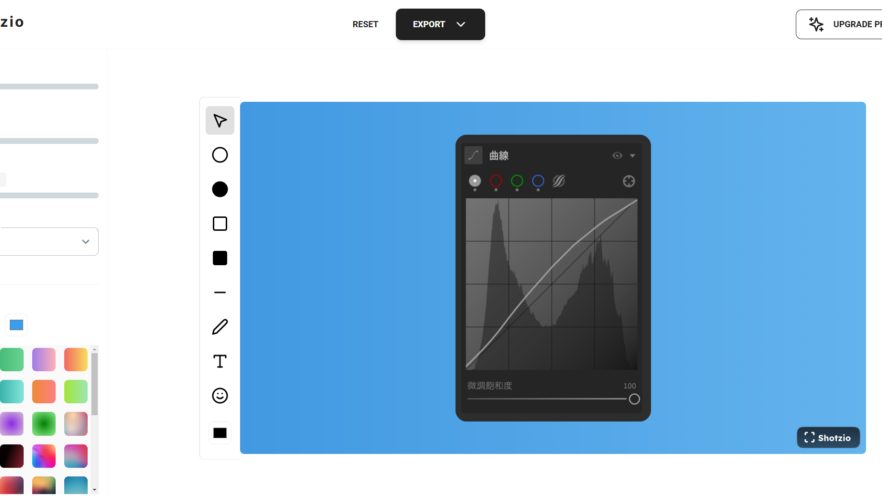
寫部落格、做教學文件或分享到社群時,直接貼上的截圖常常顯得很單調。Shotzio 可以幫截圖加上背景、陰影和圓角,幾秒鐘就讓畫面質感好很多。
Shotzio 能做什麼?
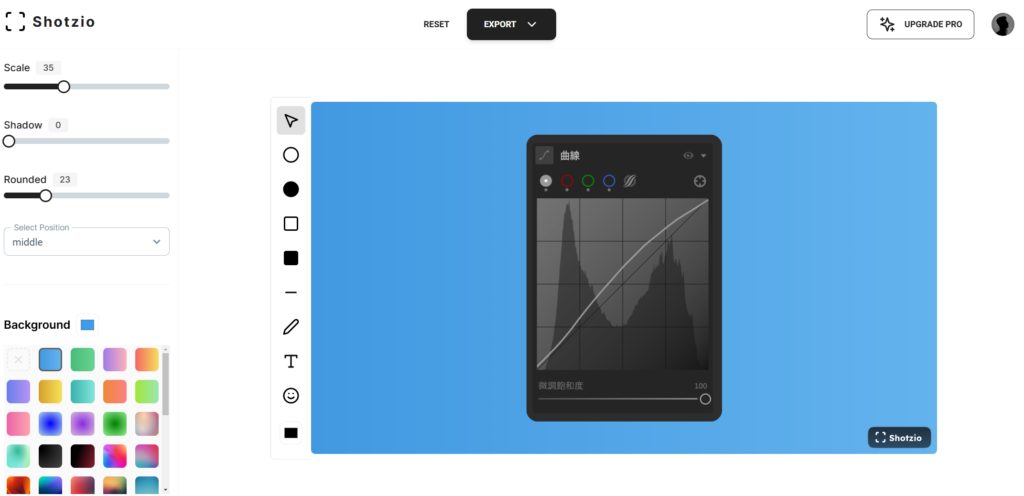
- 背景:漸層、純色、紋理與圖案,也可以自訂漸層的顏色和方向。
- 陰影:調整強度、模糊程度和方向,讓截圖從背景浮起來。
- 圓角:讓截圖看起來更柔和、更像 App 介面。
- 標註:可以加上方框、文字和表情符號。
- 輸出格式:PNG、JPG、WebP。
怎麼用
- 打開 Shotzio,不用註冊。
- 上傳或直接貼上截圖。
- 在左側調整背景、陰影、圓角與縮放。
- 按下載。
免費版與付費版
我在 2024 年第一次介紹時,Shotzio 可以完全免費使用。現在免費版下載的圖片右下角會有 Shotzio 的浮水印,要移除浮水印需要付費版。另外也推出了 Mac 和 Windows 的桌面版。
如果只是偶爾用在個人社群貼文,浮水印影響不大;要放在公司文件、客戶簡報或商業網站上,就建議升級,或改用其他截圖美化工具。
適合誰
- 部落客與內容創作者:教學文章的截圖統一風格,整篇文章看起來更有質感。
- 簡報製作:把 App 或網頁畫面放進投影片時,加上背景和陰影會比直接貼上好看很多。
- 設計師與開發者:展示網頁設計或 App 介面。
結論
Shotzio 操作簡單、效果好,是我寫教學文時常用的工具。先用免費版試試看,確定常用、而且在意浮水印的話再考慮付費。